
خطوات تسجيل المتاجر
- اضغط على أصحاب المتاجر في القائمة العلوية، ثم اضغط على تسجيل متجر جديد.
- اكتب اسم مستخدم مميزاً باللغة الإنجليزية يدل على متجرك في خانة (اسم المستخدم).
- اكتب عنوان بريد إلكتروني فعّال في خانة البريد الإلكتروني (الإيميل)، وسوف يصلك بريد إلكتروني من الموقع لتأكيد بريدك الإلكتروني.
بمجرد كتابة البريد الإلكتروني والانتقال إلى السطر التالي، سوف تظهر الرسالة التالية:
Verification code sent to your email: ……..
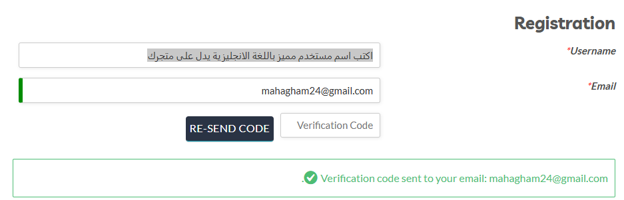
- الآن اذهب إلى البريد الإلكتروني المسجل مسبقاً، وسوف تجد رسالة بريد إلكتروني تحتوي على كود التفعيل قد وصلتك من contact@open247.netاكتب الكود المكون من 6 أرقام في خانة التسجيل Verification Code

- في حال عدم وصول الرسالة إلى صندوق البريد الوارد، افحص مجلد رسائل السبام أو (الرسائل غير المرغوب فيها)،
ثم اختر الإبلاغ أن الرسالة ليست رسالة غير مرغوب فيها.
- اكتب معلومات الشخص المسؤول عن المتجر: الاسم الأول – اسم العائلة – اسم المتجر باللغة الإنجليزية – رقم الجوال الخاص بالمتجر – الرابط الرسمي للمتجر (موقع المتجر الإلكتروني) – كلمة المرور – تأكيد كلمة المرور.
- وافق على الاتفاقية (الموافقة على الاتفاقية).
- اضغط على REGISTER
- اضغط على PROCEED
- لقد أتممت خطوات التسجيل بنجاح. ستتم مراجعة طلبك والرد عليه في مدة أقصاها 24 إلى 48 ساعة.
سيتم إرسال بريد إلكتروني إلى العنوان المسجل. في حال عدم وصول البريد إلى صندوق الوارد، افحص مجلد رسائل السبام أو (الرسائل غير المرغوب فيها)، - وحتى تستطيع استقبال الرسائل من طرفنا بشكل طبيعي، اختر (الإبلاغ أنها ليست رسالة غير مرغوب فيها).

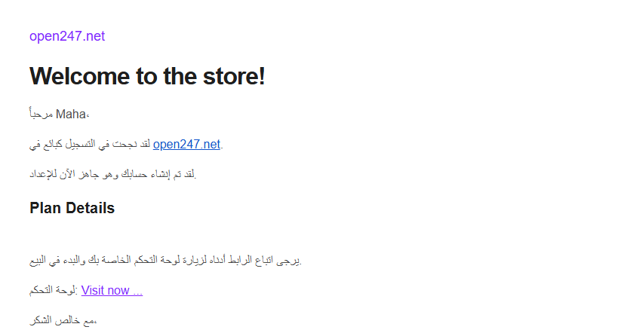
بعد وصول بريد الموافقة (مثال الصورة التالية):
اضغط على Visit Now للوصول إلى لوحة التحكم الخاصة بمتجرك.
الدخول إلى لوحة التحكم وضبط إعدادات الموقع
في لوحة التحكم الخاصة بك، أهم خطوة قبل البدء في إضافة المنتجات هي وضع الشعار (اللوجو) والبانر الخاص بمتجرك؛
فوضع بانر احترافي وشعار (لوجو) مناسب يزيد من احتمالية الحصول على زوار ومشترين من المتجر الافتراضي.


للحصول على الأبعاد المتوافقة مع بانر الجوال والكمبيوتر، يرجى حفظ الصور بالاعلى و تصميم صور متوافقة.
ادخال المنتجات
لإدخال المنتجات، اضغط على Products
ثم اضغط على Add New
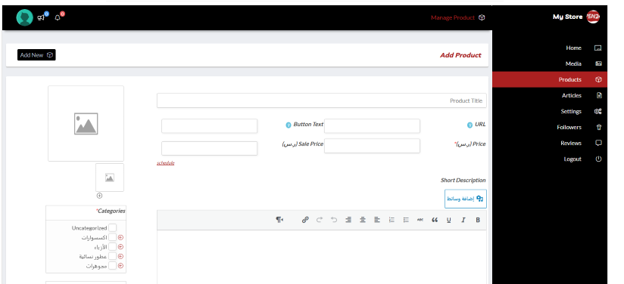
أدخل معلومات المنتج حسب الجدول التالي:
| معلومات المنتج | الخانة |
| اسم المنتج، ويجب أن يُكتب اسم المتجر ثم ( – ) ثم اسم المنتج لتحسين ظهور اسم المتجر والترويج له. | Product Title |
| الرابط الخاص بهذا المنتج في متجرك. | URL |
| يجب كتابة: الشراء من متجر (ضع اسم متجرك هنا). | Button Text |
| السعر الأصلي قبل الخصم. | Price (ر.س) |
| السعر المخفض بعد الخصم (في حال وجود خصم). | Sale Price (ر.س) |
| وصف مختصر في حدود 6 إلى 8 كلمات. | Short Description |
| الوصف الدقيق للمنتج، ويُفضل أن يكون أكثر من 300 كلمة. | Description |
| الكلمة المفتاحية التي تزيد من احتمالية ظهور المنتج في نتائج بحث جوجل. | Enter a focus keyword |
| جملة وصفية تحفيزية للكلمة المفتاحية تحتوي على 12 إلى 16 كلمة. | Meta description |
| تحميل الصورة الرئيسية للمنتج – (للموافقة على إضافة المنتج، يجب أن تكون الصور رأسية وبدقة عالية). | خانة الصورة الكبيرة |
| تحميل الصور الإضافية للمنتج – بإمكانك تحميل حتى 3 صور (للموافقة على إضافة المنتج، يجب أن تكون الصور رأسية وبدقة عالية). | خانة الصورة الصغيرة |
| تصنيف المنتج – تحت التصنيف الأساسي، اختر التصنيف الفرعي النهائي للمنتج. | Categories |
| اختر بلد المتجر. | مواقع المتجر |
| ابحث عن اسم متجرك واختره، ولا تختر أي متجر آخر غير متجرك. | العلامات التجارية للمنتج |
| الوسوم (الهاشتاجات) الخاصة بالمنتج – تفيد عند بحث الزوار عن المنتج (مثال: عباية، أو حرير، أو… ويمكن إضافة أكثر من هاشتاج مع الفصل بينها بفاصلة). | Tags |
| يجب اختيار (المتجر ونتائج البحث). | عرض المنتج في: |
بعد الانتهاء، اضغط على: SUBMIT FOR REVIEW
سوف نقوم بمراجعة المنتجات والموافقة عليها في حال تطابق المدخلات خلال 24 إلى 48 ساعة.
لتسجيل المتاجر إضغط هنا
للاستفسار والمساعدة، تواصل معنا عبر البريد الإلكتروني أو الواتساب:
Contact@adsys.net
Whatsapp : +44 7380351571